-
البريد الإلكتروني
18206139191@163.com
-
الهاتف
18206139191
-
العنوان
بناء 2 ، يوشيدا الدولية بلازا ، 999 جنوب الطريق ، كونشان منطقة التنمية
Suzhou Yujingheng Automation Equipment Co., Ltd
دليل استخدام مقياس الالكترونية وزنها قطعة : إحصائيات رواتب الموظفين + المقارنة العددية قبل وبعد المعالجة
التاريخ:2025-12-22اقرأ:5

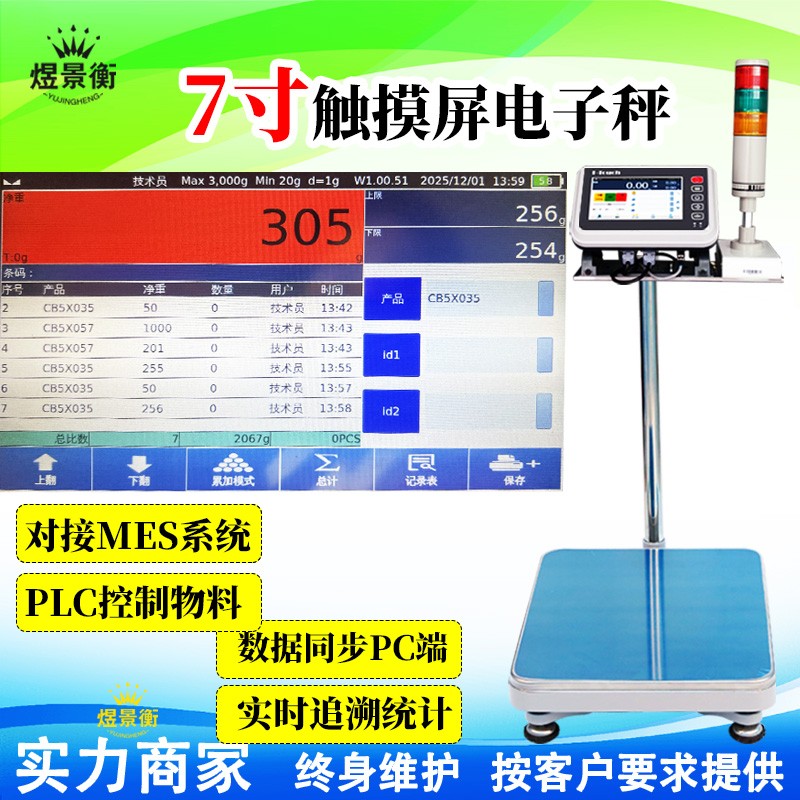
دليل استخدام مقياس الالكترونية وزنها قطعة : إحصائيات رواتب الموظفين + المقارنة العددية قبل وبعد المعالجة
دليل استخدام مقياس الالكترونية وزنها قطعة : إحصائيات رواتب الموظفين + المقارنة العددية قبل وبعد المعالجة
سوتشو yujingheng العلامة التجارية yjh-gs خط التجميع التلقائي وزنها التحقق من النطاق ، yjh-t7 ذكي مقياس الالكترونية ، yjh-a7 ذكي مقياس الالكترونية ، yjh-b7 ذكي مقياس الالكترونية ، yjh-t الصناعية وزنها مقياس الالكترونية ، yjh-a الصناعية وزنها مقياس الالكترونية ، yjh-b عالية الدقة مقياس الالكترونية ، yjh-ai ذكي استلام النطاق ، yjh-dws الالكترونية وزنها آلة ، الخ .
إعداد النظام و الإعداد الأساسية
1 . أجهزة الاتصال والمعايرة
توصيل الجهاز : إدراج قارئ بطاقة في منفذ الناقل التسلسلي العام من مقياس الالكترونية
معايرة مقياس الجسم :
تأكد من عدم وجود جسم غريب في الجدول ، اضغط على ' معايرة '
وضع معيار الوزن ( على سبيل المثال ، 10 كجم ) حسب التعليمات
بعد عرض قيمة مستقرة ، اضغط على تأكيد ، والانتهاء من المعايرة
2 - إدخال معلومات الموظفين ( استخدام )
المسار : القائمة → إدارة الموظفين → إضافة الموظفين
نص عادي
الخطوة 1 : إدخال رقم البطاقة الممغنطة
وضع بطاقة هوية الموظف على مقربة من قارئ بطاقة ( مسافة أقل من 5 سم ) و قراءة رقم البطاقة تلقائيا بعد سماع " قطرة "
الخطوة 2 : تحسين المعلومات
أدخل الاسم ، رقم العمل ، إدارة ، واختيار السلطة ( مدير / مشغل )
الخطوة 3 : حفظ
انقر على ' موافق ' النظام يظهر ' إضافة بنجاح '
استيراد دفعة ( مستحسن ) :
استخدام إكسل لإنتاج جدول الموظفين ( رقم العمل ، الاسم ، رقم البطاقة ، إدارة ) ، حفظ كسف
القائمة → إدارة الموظفين → استيراد → استيراد من يو القرص → اختيار الملف → تأكيد
3 - إعداد معلومات المنتج
المسار : القائمة → إدارة المنتجات → إضافة منتج جديد
نص عادي
الخطوة 1 : إدخال معلومات المنتج
اسم المنتج ، والمواصفات ، الوزن القياسي لكل قطعة ( مثل ' أبل : 200g / وحدة )
الخطوة 2 : وضع قواعد القطعة
اختر ' قطعة بالوزن ' ( الوزن الإجمالي ÷ قطعة واحدة = عدد القطع ) أو ' قطعة مباشرة ' ( قطعة واحدة في وقت واحد )
الخطوة 3 : تحديد الأسعار
أدخل سعر القطعة ( على سبيل المثال ، 5 يوان / قطعة )
دليل استخدام مقياس الالكترونية وزنها قطعة : إحصائيات رواتب الموظفين + المقارنة العددية قبل وبعد المعالجة
الخطوة 4 : حفظ
عملية التشغيل من قطعة إحصاءات الأجور
1 . معيار عملية القطع : ' → → → → → → → → بطاقة وزنها تأكيد سجل '
عملية كاملة :
موظف تسجيل الدخول
وضع بطاقة الهوية على مقربة من قارئ بطاقة → عرض النظام
بطاقة غير مسجلة تظهر ' بطاقة غير صالحة ، يرجى الاتصال بمسؤول '
اختيار المنتجات
شاشة تعمل باللمس انقر على قائمة المنتجات أو البحث مباشرة عن اسم المنتج
وضع وزن المادة
اضغط على زر " تقشير " لمسح الصفر → وضع البنود في انتظار الاستقرار العددي ( لا القفز )
النظام تلقائيا بحساب عدد القطع و يظهر : ' الوزن : 5.20kg عدد القطع : 26 قطعة الدفع : 130 يوان '
تأكيد سجل
بعد التحقق من صحة ، اضغط على ' تأكيد ' → نظام حفظ البيانات ( الوزن ، عدد القطع ، الوقت ، المشغل )
عرض ' سجل النجاح ' الجرس يرن قصيرة
2 - طريقة العد القطعي المستمر ( تحسين الكفاءة )
نفس الموظفين باستمرار وزنها ، تحتاج فقط إلى فرشاة
يبقى النظام في حالة تسجيل الدخول حتى :
انقر فوق ' تسجيل الخروج '
10 دقائق ( قابل للتعديل ) بدون عملية تسجيل الخروج التلقائي
دليل المستخدم
تطبيق المشهد : خط الانتاج دفعة قطعة ، بطاقة الموظفين بعد استمرار وزن الكثير من المنتجات
3 - حساب الأجور بالقطعة والإحصاءات
التلقائي نظام حساب الصيغة : الأجر بالقطعة = عدد القطع المؤهلة * سعر القطعة + إعانات أخرى - خصم
الاستعلام عن المسار الإحصائي :
نص عادي
القائمة → إحصائيات البيانات → اختيار الطريقة الإحصائية :
1 . الاستعلام من قبل الموظفين : بطاقة الائتمان أو إدخال رقم العمل ، عرض بيانات الموظف قطعة
2 . الاستعلام حسب التاريخ : أدخل الفترة الزمنية ، عرض جميع الموظفين الإحصاءات خلال هذه الفترة
3 . وفقا لاستفسارات المنتج : اختيار المنتج ، وعرض حالة الإنتاج من المنتج
عرض التفاصيل : انقر على سجل واحد في النتائج الإحصائية ، يمكنك عرض الوقت وزنها ، الوزن ، وعدد من القطع وغيرها من المعلومات التفصيلية
وظيفة عملية المقارنة العددية قبل وبعد بالقطع
1 . الثانوية وزنها طريقة المقارنة ( مناسبة لأنّ قطعة واحدة تجهيز )
المشهد : قطع غيار الآلات ، والتعبئة والتغليف الوزن / الوزن رصد
خطوات التشغيل :
وزنها قبل المعالجة
بطاقة تسجيل الدخول → اختيار المنتج → مكان تجهيز المواد → اضغط على ' موافق '
نظام عرض ' قبل تجهيز الوزن : 2.50kg ' تلقائيا حفظ ( اضغط على ' حفظ ' مفتاح يدويا )
تجهيز
عملية ( على سبيل المثال ، والتجمع ، والتعبئة ، وقطع )
بعد تجهيز وزنها
العودة إلى منصة وزنها ، وضع البنود المجهزة ، تلقائيا حساب الفرق و عرض :
نص عادي
قبل المعالجة : 2.50kg
بعد المعالجة : 2.35kg
الفرق : 0.15kg ( 150 جرام أقل )
العرض الأخضر : الفرق في نطاق المؤهلين ؛ عرض أحمر + إنذار : خارج النطاق
تأكيد النتيجة
المؤهلين اضغط على ' تأكيد ' للحفاظ على السجلات . إعادة وزنها بعد التعديل غير المشروط
2 - اكتساح رمز ملزمة على النقيض من طريقة ( مناسبة لأنّ دفعة تجهيز )
التطبيق : تجهيز الأغذية ، والمواد الكيميائية ، متعدد المراحل الإنتاج
الأعمال التحضيرية :
توليد رمز ثنائي الأبعاد التسمية لكل دفعة
محتويات التسمية تشمل : رقم الدفعة ، معلومات المنتج ، معيار الوزن مجموعة
عملية تدفق :
مسح الوزن قبل المعالجة
مسح دفعة رمز ثنائي الأبعاد → النظام تلقائيا تحميل معلومات المنتج
وضع المواد الخام وزنها → اضغط على ' تأكيد ' للحفاظ على الوزن الفارغ ( مثل وزن الحاوية )
وضع المواد الخام + حاوية وزنها مرة أخرى - نظام تسجيل تلقائيا الوزن الإجمالي وحساب الوزن الصافي
عرض ' الوزن الصافي : 20.5kg مجموعة المؤهلين : 19.5-21.0kg '
تجهيز وإعادة مسح رمز
بعد الانتهاء من تجهيز ، مسح نفس رمز ثنائي الأبعاد مرة أخرى
وضع المنتج النهائي وزنها تلقائيا حساب الوزن الصافي الجديد مقارنة مع الوزن الصافي قبل المعالجة
عرض
نص عادي
الوزن الصافي قبل المعالجة : 20.5kg
الوزن الصافي بعد المعالجة : 18.7kg
الفرق : 1.8kg ( 8.8 في المائة )
نتيجة الحكم وتسجيل
النظام هو الحكم من قبل مجموعة من الفرق ( على سبيل المثال ± 5 ٪ المؤهلين )
المؤهل : الأخضر عرض ، حفظ السجلات تلقائيا
غير المشروط : الأحمر عرض + إنذار مسموعة ومرئية ، تحتاج إلى تأكيد أو إعادة تصنيعها يدويا
تصدير البيانات وتوليد كشوف المرتبات
1 . يو القرص تصدير البيانات ( مستحسن )
خطوات التشغيل :
إعداد يو القرص في شكل FAT32 ( NTFS قد لا تكون معتمدة )
إدراج يو القرص في منفذ الناقل التسلسلي العام من مقياس الالكترونية
القائمة → إدارة البيانات → تصدير البيانات → اختيار نطاق التصدير :
جميع السجلات / حسب الموظفين / حسب التاريخ / حسب المنتج
اختيار شكل التصدير : CSV ( إكسل للقراءة ) أو النص
بعد تأكيد نظام عرض ' تصدير ' . بعد الانتهاء من دفع ' النجاح '
إدراج يو القرص في جهاز الكمبيوتر الخاص بك ، واستخدام اكسل لفتح عرض
2 . إكسل يجعل كشوف المرتبات ( على سبيل المثال )
بعد فتح ملف CSV التصدير :
إضافة حساب العمود :
في نهاية الجدول ، إضافة ' الدفع ' العمود
أدخل الصيغة في الخلية : ' = عدد القطع * سعر الوحدة ' ( على سبيل المثال ' = D2 * E2 )
قطرة إلى أسفل ملء جميع السجلات
إحصاءات موجزة :
حدد منطقة البيانات ، إدراج PivotTable
سحب ' اسم ' في علامة التبويب خط ' الدفع ' في قيمة المنطقة
التلقائي توليد جدول مرتبات الموظفين
قالب : راتب
نص عادي
اسم الموظف : تشانغ Sangong رقم : 001
خامساً - المشاكل والحلول المشتركة
مشكلة .سببحل
لا ردبطاقة بعيدة جدا / قارئ بطاقة خطأالحفاظ على بطاقة < 5 سم / التحقق من الاتصال
عرض ' بطاقة غير صالحة 'بطاقة غير مسجلة / رقم البطاقة خطأإضافة هذه البطاقة إلى إدارة الموظفين
عدد القطع غير صحيحةقطعة واحدة من الوزن الإعداد خطأإعادة معايرة قطعة واحدة من الوزن ( متوسط 10 قطعة )
على النقيض من الشذوذ قبل وبعد المعالجةunscanned رمز ملزمة / تسلسل العملية خطأوفقا صارمة مع ' أول مسح رمز قبل تجهيز وزنها ، وتجهيز ، بعد تجهيز مسح رمز وزنها ' عملية
فشل تصدير البياناتيو شكل القرص غير معتمد / مساحة كافيةاستخدام FAT32 / تنظيف القرص يو
المقالة الأخيرة:دليل التشغيل : قراءة بطاقة وزنها وتسجيل وتخزين البيانات