-
البريد الإلكتروني
18206139191@163.com
-
الهاتف
18206139191
-
العنوان
بناء 2 ، يوشيدا الدولية بلازا ، 999 جنوب الطريق ، كونشان منطقة التنمية
Suzhou Yujingheng Automation Equipment Co., Ltd
شاشة تعمل باللمس مقياس الالكترونية دليل التشغيل : عرف شكل التسمية + طباعة التسمية وظيفة إعدادات
التاريخ:2025-12-22اقرأ:3

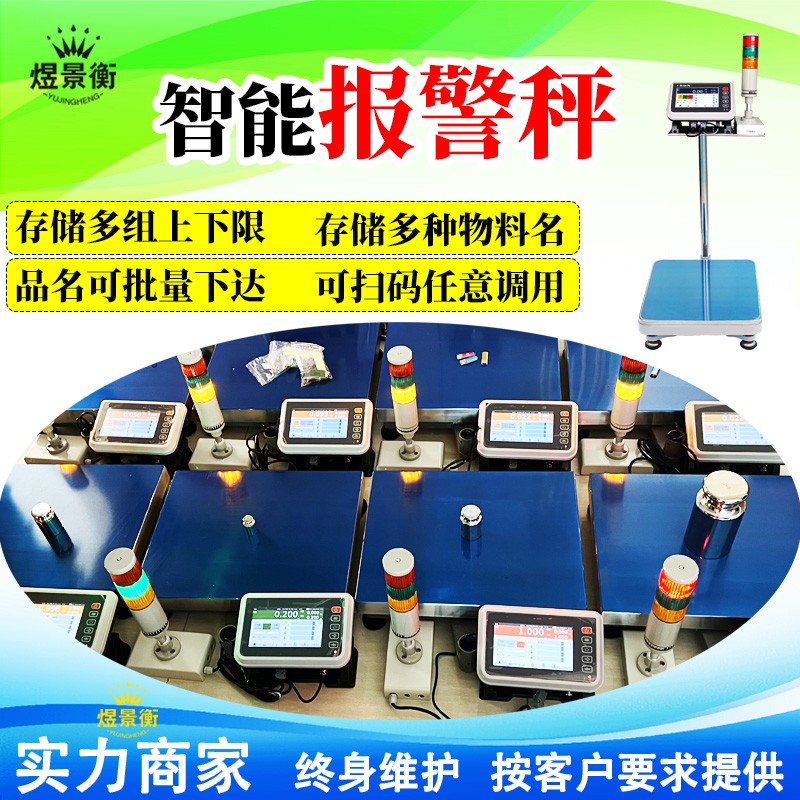
شاشة تعمل باللمس مقياس الالكترونية دليل التشغيل : عرف شكل التسمية + طباعة التسمية وظيفة إعدادات
شاشة تعمل باللمس مقياس الالكترونية مخصص التسمية مع مجموعة الطباعة دليل كامل
سوتشو yujingheng العلامة التجارية yjh-gs خط التجميع التلقائي وزنها التحقق من النطاق ، yjh-t7 ذكي مقياس الالكترونية ، yjh-a7 ذكي مقياس الالكترونية ، yjh-b7 ذكي مقياس الالكترونية ، yjh-t الصناعية وزنها مقياس الالكترونية ، yjh-a الصناعية وزنها مقياس الالكترونية ، yjh-b عالية الدقة مقياس الالكترونية ، yjh-ai ذكي استلام النطاق ، yjh-dws الالكترونية وزنها آلة ، الخ .
أولاً - الأعمال التحضيرية
1 - التحقق من توافق الأجهزة
التحقق من ما إذا كان النطاق الإلكتروني يدعم شاشة تعمل باللمس وظيفة الطباعة التسمية
إعداد الطابعة ( الحرارية الحساسة / لاصقة ) ، ورقة التسمية ( حجم يجب أن تتطابق مع التسمية الفعلية )
تأكد من الطابعة متصل بشكل صحيح مع مقياس الالكترونية ( USB / المنفذ التسلسلي / بلوتوث )
2 . تسمية تصميم أفكار
تحديد محتوى ثابت : اسم الشركة LOGO、 فئة المنتج
تخطيط المتغيرات الديناميكية : الوزن ، التاريخ ، الوقت ، رمز المنتج ، الخ .
تصميم حجم التسمية ( مم ) ، مثل 50 * 30 و 60 * 40 المشتركة الخ
خطوات مفصلة لتخصيص شكل التسمية
1 . أدخل طريقة تحرير التسمية
تعمل باللمس مسار :
شاشة تعمل باللمس مقياس الالكترونية دليل التشغيل : عرف شكل التسمية + طباعة التسمية وظيفة إعدادات
القائمة الرئيسية → إعدادات → وضع العلامات / تنسيق الطباعة → قالب جديد / تحرير
( بعض الأجهزة تحتاج إلى إدخال كلمة السر ، مثل 22222 أو 39705 ) .
2 . تعيين المعلمة الأساسية التسمية
مفتاح إعدادات الدخول :
الأبعاد : f-00 ( العرض ) ، f-01 ( الطول ) ، أدخل الحجم الفعلي ورقة التسمية
التسمية تباعد ( متعدد التسمية ) : تحديد المسافة بين العلامات
ضبط الهامش : تحديد المسافة بين منطقة المحتوى و حافة التسمية
3 - إضافة عنصر التسمية ( ثلاث خطوات )
الخطوة 1 : إضافة نص ثابت
انقر على " النص " أداة → انقر فوق في منطقة التحرير → إدخال المحتوى ( على سبيل المثال ' علامة المنتج ' ) → ضبط الخط / الحجم / الموقع
الخطوة 2 : إدراج المتغيرات الديناميكية
انقر على ' متغير ' أداة لتحديد مصدر البيانات ( مثل الوزن ، التاريخ ، الوقت ، المشغل ) ووضعها في المكان الصحيح
المتغيرات المشتركة : * 1 ( الوزن ) * 2 ( سعر الوحدة ) * 3 ( السعر الإجمالي ) * د ( التاريخ ) * ر ( الوقت )
الخطوة 3 : إضافة رمز شريط / رمز ريال قطري
انقر على ' الباركود ' أداة اختيار نوع ( كود 128 / ean13 / ريال قطري ) → تحديد مصدر البيانات ( قيمة ثابتة أو متغير )
ضبط حجم وموقع الباركود لضمان وضوح المسح الضوئي
4 . تصميم تخطيط عينة
نص عادي
[ شعار الشركة ] [ اسم الشركة ]
. . . ـ
اسم المنتج : { اسم المنتج }
رمز المنتج : { رمز }
. . . ـ
الوزن : { الوزن }
التاريخ : { التاريخ } الوقت : { الوقت }
. . . ـ
منطقة الباركود
ثالثا ، وظيفة الطباعة إعدادات مفصلة
1 . اتصال الطابعة والتكوين
الاتصال الجسدي
اتصال الناقل التسلسلي العام : تضاف مباشرة إلى منفذ USB مقياس الالكترونية
اتصال تسلسلي : استخدام خط RS232 للاتصال وتكوين معلمات الاتصال ( معدل الباود ، بت البيانات ، والتحقق من بت )
اتصال بلوتوث : أدخل رقم التعريف الشخصي بعد الاقتران ( عادة 1234 )
إعدادات الطابعة :
تأكد من أن الطابعة في وضع العلامات ( بعض الطابعات تحتاج إلى إيقاف تشغيل الدولة عن طريق الضغط على تغذية + دفع مفتاح التبديل )
مجموعة الطباعة التركيز والسرعة وغيرها من المعالم ( المسار : إعدادات الطباعة إعدادات الطابعة المعلمات )
2 . طباعة وضع الزناد
اختيار واحد من ثلاثة أنماط :
وضع الزنادوضع المسارتنطبق على المشهد
دليل الطباعةتحقق من ' دليل الزناد ' → وزنها واضغط على ' طباعة ' مفتاحطباعة المشهد بعد تأكيد
الطباعة التلقائيةالتحقق من ' طباعة تلقائيا بعد استقرار الوزن 'خط أنابيب عملية سريعة
اكتساح الزنادتحقق من ' مسح رمز الطباعة بعد ' → مسح رمز المنتج تلقائيا طباعة التسمية المقابلةالتخزين اللوجستية الفرز السريع
3 . حفظ وتطبيق قالب التسمية
بعد الانتهاء من التصميم ، انقر فوق حفظ → أدخل اسم القالب / الرقم ( على سبيل المثال ، قالب 001 )
يمكن تعيين ' القالب الافتراضي ' تلقائيا استدعاء عند وزنها
قالب مخصص لمختلف الجمعيات المنتج : إدارة المنتجات → اختيار المنتج → تحديد قالب التسمية
مثال على عملية التشغيل
خطوات التشغيل الكامل :
موظف بطاقة / رمز الدخول ( سجل المشغل )
مسح الباركود المنتج ( تلقائيا تحميل معلومات المنتج وما يقابلها من قالب التسمية )
وضع المنتج على منصة وزنها ، وزنها تلقائيا بعد الاستقرار
نظام توليد العلامات ( بما في ذلك الوزن ، معلومات المنتج ، وما إلى ذلك ) على أساس مسبقا قالب
اضغط على ' طباعة ' مفتاح ( الوضع اليدوي ) أو الطباعة التلقائية ( الوضع التلقائي )
المسيل للدموع قبالة التسمية على المنتج أو التعبئة والتغليف
خامساً - المشاكل والحلول المشتركة
1 . طباعة المحتوى خلع
تحقق ما إذا كان حجم التسمية مع ورقة الفعلية
معايرة الطابعة ورقة الاستشعار ( المسار : إعدادات الطابعة إعدادات المعايرة )
2 . المتغيرات الديناميكية لا تظهر / تظهر الاستثناءات
تأكد من أن المتغير ملزمة بشكل صحيح ( إعادة اختيار مصدر البيانات )
تحقق من أن شكل متغير هو الصحيح ( على سبيل المثال ، الوزن يجب أن يكون في وحدة ' كجم ' )
3 . الطابعة لا تستجيب
التحقق من اتصال آمن ، حاول إعادة تشغيل الطابعة و الميزان
تأكد من أن الطابعة لديها ما يكفي من الورق ، وإمدادات الطاقة العادية
4 - محتوى التسمية غير مكتملة
تحقق من أن التسمية هي صغيرة جدا لاستيعاب جميع المحتويات
ضبط موقع العنصر أو تقليل حجم الخط
سادساً - كفاءة استخدام المهارات
دفعة استيراد قالب :
استخدام إكسل تحرير عدة قوالب التسمية ، حفظ ملف CSV
إدخال مقياس الالكترونية من خلال يو القرص ، والانتهاء من وضع قوالب متعددة في وقت واحد
المنتجات المرتبطة به :
تحديد قالب التسمية لكل منتج في قاعدة بيانات المنتج
عند وزنها ، مسح رمز شريط المنتج تلقائيا استدعاء قالب المقابلة ، وتحقيق " منتج واحد علامة "