-
البريد الإلكتروني
sales@shmingzi.com
-
الهاتف
15358830119
-
العنوان
??? 388 dengyun ?????? ? ????? ??????????? ??????? ? ????? ?????? ??????? ???????
فئات المنتج
kaertesi الآلات البصرية ( سوتشو ) المحدودة
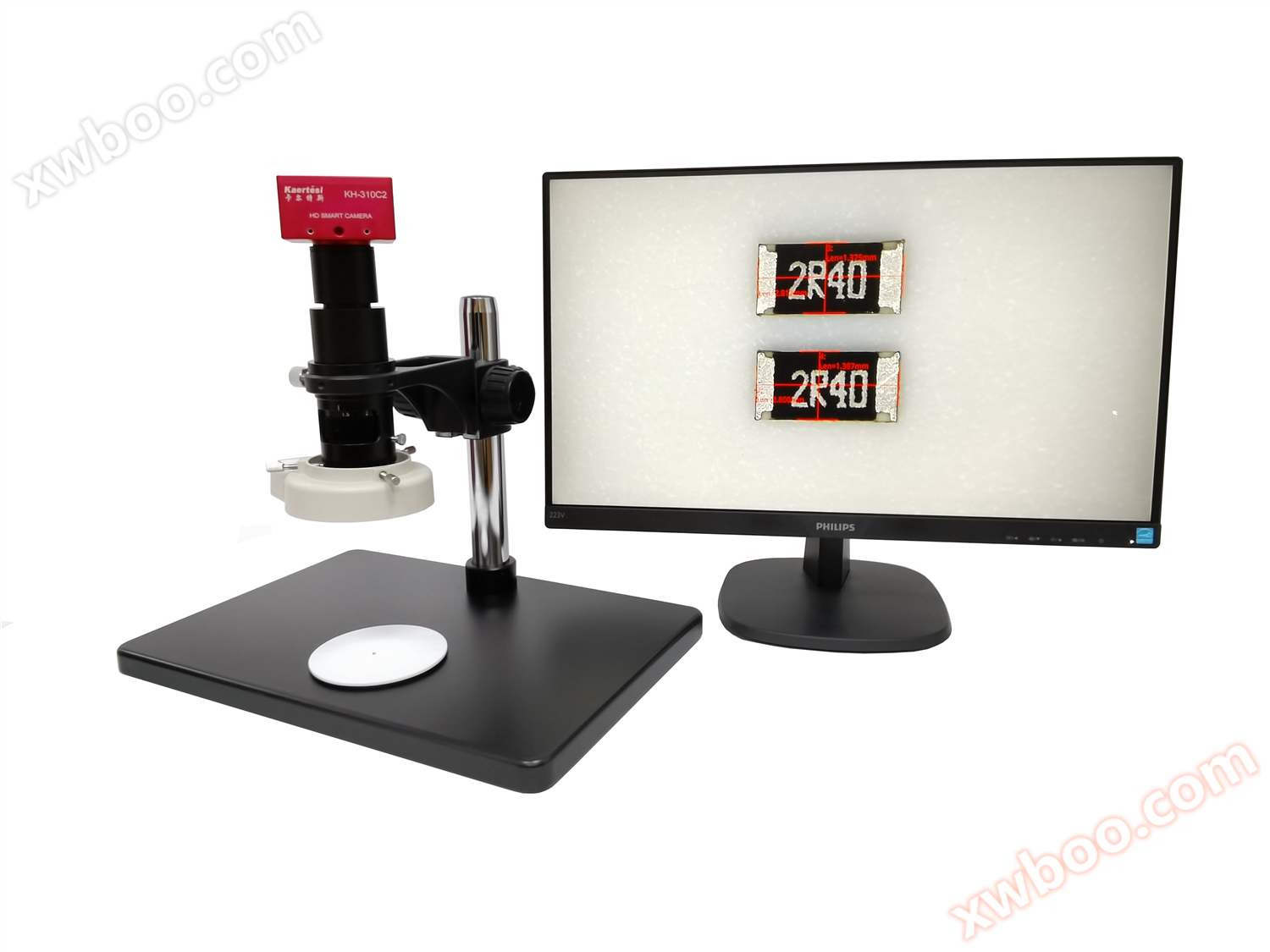
KRTS kh-310c3 عالية الدقة كاميرا قياس الصناعية
قابلة للتفاوضتحديث12/08
- نموذج
- طبيعة المصنع
- المنتجين
- فئة المنتج
- مكان المنشأ
نظرة عامة
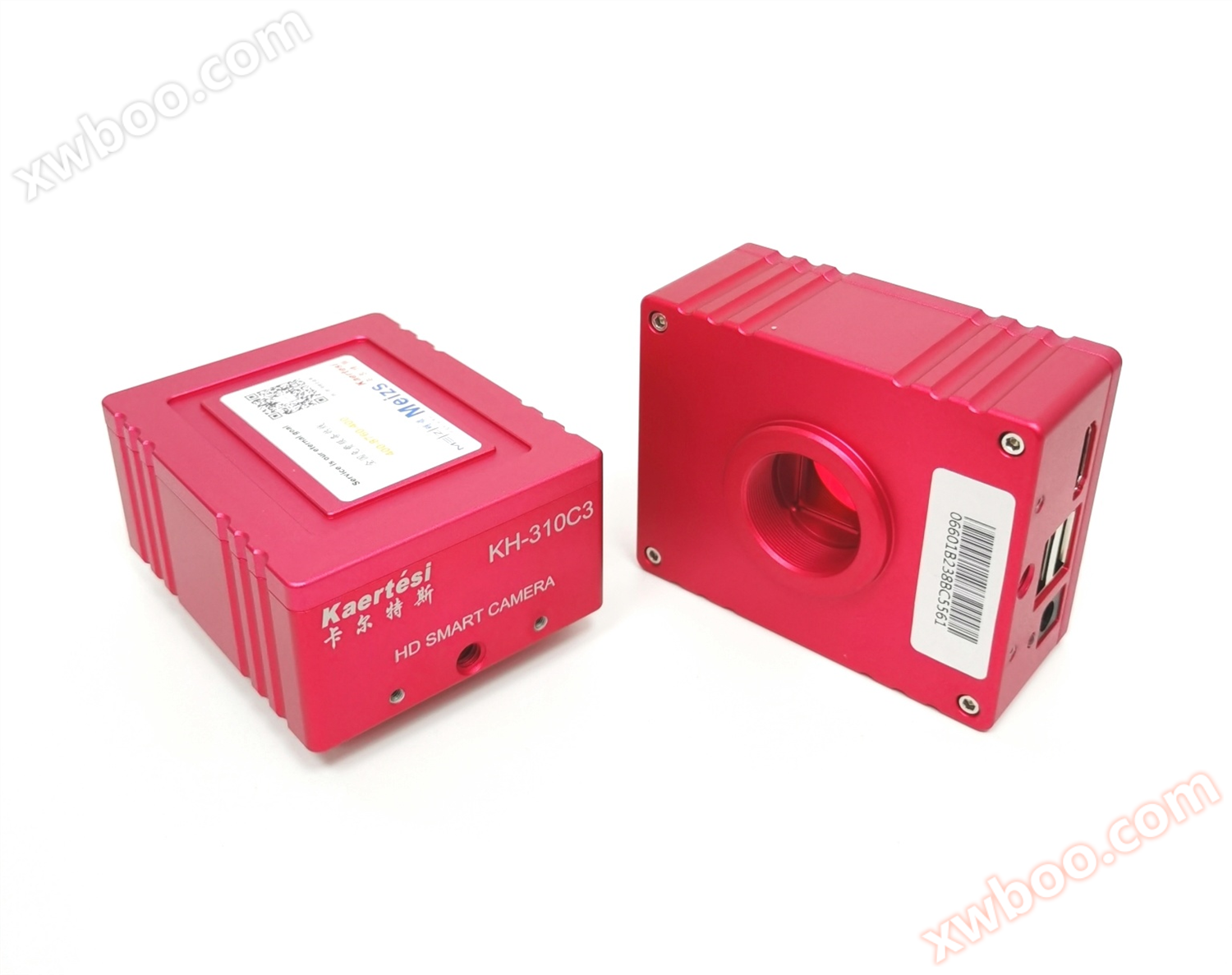
1 - البعد الخارجي للكاميرا 2 - مقدمة إلى واجهة الكاميرا 1-2-3 - ثقب المسمار ، 4.led ضوء المؤشر ، 5.5v واجهة السلطة ، 6.usb واجهة 7.hdmi واجهة 3.camera مطابقة الجهاز 1.الواجهة الأمامية مطابقة : ج ميناء المجهر و ج ميناء عدسة
تفاصيل المنتج
حجم الكاميرا
عرض واجهة الكاميرا
1 . نهاية الجبهة مطابقة : ج و ج عدسة المجهر .
2 . الخلفية مطابقة : هدمي مع دعم 1080P@60Hz أو . 1080P@50Hz مراقب .
تعليمات تركيب الكاميرا
اتصال من kh-310 KRTS الكاميرا مع عدسة ج . . .
2 . استخدام هدمي خط لإكمال عرض الكاميرا الصدد .
3 . توصيل الماوس .
4 . استخدام إمدادات الطاقة المناسبة للكاميرا .
عرض وظيفة شريط القوائم
1 . تبديل اللغة : انقر على " جين " في الزاوية اليسرى العليا من القائمة ، يمكنك التبديل بين الصينية المبسطة / الإنجليزية / الصينية التقليدية / اليابانية في القائمة المنسدلة .
2 . قفل القائمة : انقر على أيقونة القفل في الزاوية اليمنى العليا من القائمة للتبديل بين عرض القائمة .
3 . ضبط السطوع عند اختيار " التعرض التلقائي " . " كسب " يمكن تعديلها عند اختيار " التعرض اليدوي " . 4 . عند اختيار " دليل توازن اللون الأبيض " ، يمكنك ضبط " الأحمر والأخضر والأزرق " قيمة اللون .
5 . وعلى النقيض من ذلك : 0-15 قيمة قابلة للتعديل ، إعادة تعيين القيمة الافتراضية 0 ؛
6 . الحدة : 0-15 قابل للتعديل ، إعادة تعيين القيمة الافتراضية 4 ؛
7 . الالكترونية التضخيم : 0-50 قابل للتعديل ، إعادة تعيين القيمة الافتراضية 0 .
8 - عبر خط يمكن اختيار إعدادات وإخفاء ، يمكن اختيار اللون . 9 - اختيار " حفظ الصورة " ، وفقا لقواعد اختيار اسم ، حفظ يو القرص .
10 - فتح الصورة : انقر على أيقونة لفتح مسار تخزين الصورة ، حدد الصورة يمكن أن تفتح مباشرة في عرض المعاينة . الصورة أدناه يمكن أن تؤدي عملية التكبير والتصغير ، كامل الشاشة ، 1 : 1 ، السابق ، التالي ، حذف ، العودة .
11 - انقر على " النقيض من الصورة " ، واجهة عرض الصورة على اليمين ، اليسار في الوقت الحقيقي صورة .
12 - انقر على " تجميد " تجميد الصورة الحالية واجهة ، نافذة الصورة لا تزال دون تغيير ، من السهل مراقبة قياس الجسم .
13 - عند اختيار " تسجيل الفيديو " ، رمز ريك يظهر في أسفل اليمين من الشاشة لبدء تسجيل الفيديو ، انقر فوق " تسجيل " مرة أخرى لوقف تسجيل الفيديو ، تلقائيا حفظ إلى يو القرص ، شكل H264 .
14 - " إعدادات الكاميرا " يمكن تعيين تنسيق الصورة و قواعد التسمية ، شكل اختيار شكل BMP أو جي بي جي .
15 - " حفظ " عنصر " اختر " نعم " حفظ قياس عنصر في الصورة ، اختر " لا " لا حفظ .
عكس : صورة رأسية عكس ؛ الوجه : الوجه الأفقي للصورة .
17 - أبيض وأسود : أبيض وأسود اللون النموذجي . 18.50 / 60hz : شاشة فلاش .
1 . المعدات تحتاج إلى استخدام dc5v السلطة .
2 - توصيل الماوس قبل تشغيل الجهاز .
3 . عندما يتم حفظ الصور / الفيديو ، مجلد اسمه حسب التاريخ .
4 . دعم دواسة وحدة تحكم العملية .
* جميع الملحقات في نوع
1-2-3 ثقب المسمار ، 4.led ضوء المؤشر ، 5.5v السلطة واجهة ، واجهة الناقل التسلسلي العام ، 7.hdmi
كاميرا مطابقة الجهاز1 . نهاية الجبهة مطابقة : ج و ج عدسة المجهر .
2 . الخلفية مطابقة : هدمي مع دعم 1080P@60Hz أو . 1080P@50Hz مراقب .
تعليمات تركيب الكاميرا
اتصال من kh-310 KRTS الكاميرا مع عدسة ج . . .
2 . استخدام هدمي خط لإكمال عرض الكاميرا الصدد .
3 . توصيل الماوس .
4 . استخدام إمدادات الطاقة المناسبة للكاميرا .
عرض وظيفة شريط القوائم
1 . تبديل اللغة : انقر على " جين " في الزاوية اليسرى العليا من القائمة ، يمكنك التبديل بين الصينية المبسطة / الإنجليزية / الصينية التقليدية / اليابانية في القائمة المنسدلة .
2 . قفل القائمة : انقر على أيقونة القفل في الزاوية اليمنى العليا من القائمة للتبديل بين عرض القائمة .
3 . ضبط السطوع عند اختيار " التعرض التلقائي " . " كسب " يمكن تعديلها عند اختيار " التعرض اليدوي " . 4 . عند اختيار " دليل توازن اللون الأبيض " ، يمكنك ضبط " الأحمر والأخضر والأزرق " قيمة اللون .
5 . وعلى النقيض من ذلك : 0-15 قيمة قابلة للتعديل ، إعادة تعيين القيمة الافتراضية 0 ؛
6 . الحدة : 0-15 قابل للتعديل ، إعادة تعيين القيمة الافتراضية 4 ؛
7 . الالكترونية التضخيم : 0-50 قابل للتعديل ، إعادة تعيين القيمة الافتراضية 0 .
8 - عبر خط يمكن اختيار إعدادات وإخفاء ، يمكن اختيار اللون . 9 - اختيار " حفظ الصورة " ، وفقا لقواعد اختيار اسم ، حفظ يو القرص .
10 - فتح الصورة : انقر على أيقونة لفتح مسار تخزين الصورة ، حدد الصورة يمكن أن تفتح مباشرة في عرض المعاينة . الصورة أدناه يمكن أن تؤدي عملية التكبير والتصغير ، كامل الشاشة ، 1 : 1 ، السابق ، التالي ، حذف ، العودة .
11 - انقر على " النقيض من الصورة " ، واجهة عرض الصورة على اليمين ، اليسار في الوقت الحقيقي صورة .
12 - انقر على " تجميد " تجميد الصورة الحالية واجهة ، نافذة الصورة لا تزال دون تغيير ، من السهل مراقبة قياس الجسم .
13 - عند اختيار " تسجيل الفيديو " ، رمز ريك يظهر في أسفل اليمين من الشاشة لبدء تسجيل الفيديو ، انقر فوق " تسجيل " مرة أخرى لوقف تسجيل الفيديو ، تلقائيا حفظ إلى يو القرص ، شكل H264 .
14 - " إعدادات الكاميرا " يمكن تعيين تنسيق الصورة و قواعد التسمية ، شكل اختيار شكل BMP أو جي بي جي .
15 - " حفظ " عنصر " اختر " نعم " حفظ قياس عنصر في الصورة ، اختر " لا " لا حفظ .
عكس : صورة رأسية عكس ؛ الوجه : الوجه الأفقي للصورة .
17 - أبيض وأسود : أبيض وأسود اللون النموذجي . 18.50 / 60hz : شاشة فلاش .
19 - تقرير التنمية البشرية : دينامية واسعة ، 0-3 قابل للتعديل ، إعادة تعيين القيمة الافتراضية 1 .
20 - إعادة : استعادة إعدادات المصنع .
21 - رقم الإصدار ، يمكنك عرض البرنامج الحالي رقم الإصدار .
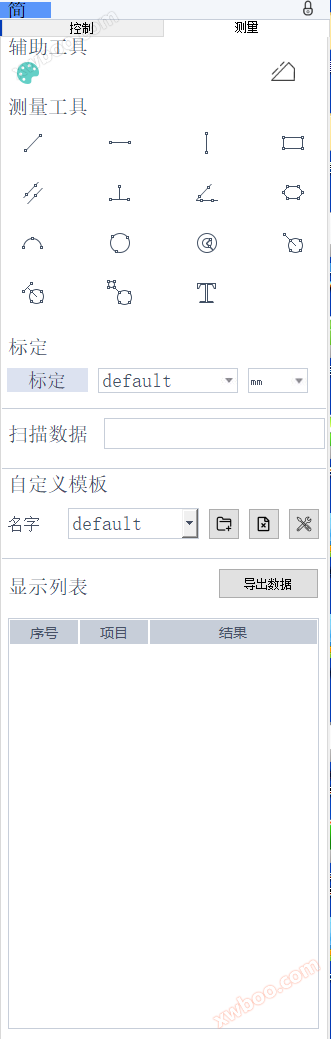
أداة مساعدة
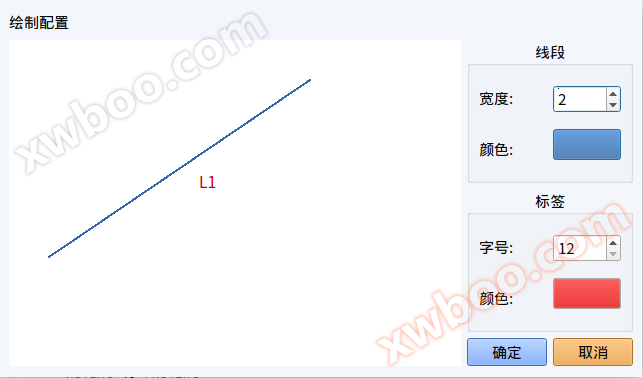
إعدادات اللون : يمكن تعيين خط العرض ، اللون ، والعلامة التجارية ، اللون .
التلقائي حافة البحث :
انقر على " حافة البحث التلقائي " رمز في أداة مساعدة ، عند قياس الصورة ، حافة البحث التلقائي يتحقق .
أدوات القياس :
خطوط مستقيمة ، خطوط أفقية ، خطوط عمودية ، مستطيلات ، خطوط متوازية ، خطوط عمودية ، زوايا ، مضلعات ، أقواس ، دوائر ، دوائر متحدة المركز ، خطوط - دوائر ، دوائر عمودية ، دائرتين ، علامات .
معايرة
إضافة المعايرة : خط مستقيم المعايرة ، ح نوع المعايرة ، دائرة المعايرة .
اختيار المعايرة : حدد إضافة معايرة المقابلة الحالية التكبير .
اختيار وحدة : اختيار وحدة رسم خط التسمية .
حذف المعايرة : حدد زر حذف المقابلة المعايرة في مربع القائمة المنسدلة .
قالب مخصص :
استخدام أداة قياس الرسم البياني في الصورة المحفوظة في القالب ، حفظ وإعادة استخدامها عند فتح الرسومات مباشرة ، ملف القالب المحفوظة في يو القرص .
إضافة قالب :
رسم مستطيل في الصورة ( على سبيل المثال ) .
2 . انقر فوق جديد إذا كنت ترغب في تحويل عنصر إلى قالب ، اختر موافق .
إذا كنت ترغب في تحويل عنصر إلى قالب ، اختر موافق .3 . أدخل الاسم في المربع بعد اسم حفظ 。
。
。تبديل القالب : حدد القالب الذي تم إضافته في المربع المنسدل مع الاسم .
تعديل قالب : نقطة تعديل زر ، يمكنك إضافة الرسومات على القالب الأصلي ، بعد الانتهاء من نقطة ' حفظ ' أو ' حفظ ' ملف جديد .
زر ، يمكنك إضافة الرسومات على القالب الأصلي ، بعد الانتهاء من نقطة ' حفظ ' أو ' حفظ ' ملف جديد .حذف قالب : حدد قالب في مربع القائمة المنسدلة ، ثم انقر فوق حذف إذا كنت تريد حذف القالب الحالي ، انقر فوق موافق .
إذا كنت تريد حذف القالب الحالي ، انقر فوق موافق .عرض قائمة :
الأرقام التسلسلية ، البنود ، وقياس النتائج تظهر في القائمة . عنصر واحد يمكن أن يكون اختيار زر الماوس الأيسر ، انقر بزر الماوس الأيمن فوق عملية حذف أو حذف كل واحد .
تصدير البيانات : انقر على " تصدير البيانات " في قائمة العرض ، أدخل اسم في مربع الحوار المنبثقة بعد حفظ الملف المقابل في يو القرص .
سادسا - استخدام الاحتياطات1 . المعدات تحتاج إلى استخدام dc5v السلطة .
2 - توصيل الماوس قبل تشغيل الجهاز .
3 . عندما يتم حفظ الصور / الفيديو ، مجلد اسمه حسب التاريخ .
4 . دعم دواسة وحدة تحكم العملية .
* جميع الملحقات في نوع
|
نموذج المنتج |
KRTS KH-310C3 |
|
صورة الاستشعار |
CMOSلون |
|
فعالية بكسل |
200ميجابيكسل |
|
حجم الهدف |
1 / 2-8جوو |
|
قائمة |
كامل الرقميةUIتصميم . |
|
طريقة التشغيل |
تشغيل الماوس |
|
واجهة العدسة |
Cنوع . |
|
قوة إمداد تموينDC |
DC5V |
|
طريقة الإخراج |
HDMI |
|
توازن اللون الأبيض |
دليلوأوتوماتيكي |
|
طريقة التعرض |
دليلوأوتوماتيكي |
|
عرض معدل الإطار |
1080P@60fps و 1080P@50fps |
|
طريقة المسح الضوئي |
المسح التدريجي |
|
سرعة مصراع الالكترونية |
1/50s(1/60s)و1/10000s |
|
درجة حرارة التشغيل |
0أوقيانوسيا50أوقيانوسيا |
|
التضخيم الرقمي |
دعم |
|
وظيفة التخزين |
دعم خارجيUتخزين القرص |
|
قياس وظيفة |
دعم قياس |